Bạn đang tìm kiếm hướng dẫn cài Windows tại nhà đơn giản để tiết kiệm chi phí và chủ động xử lý máy tính khi gặp sự cố? Việc tự cài Windows không chỉ giúp bạn giảm phụ thuộc vào dịch vụ sửa chữa mà còn tăng kỹ năng cá nhân, đảm bảo dữ liệu được bảo mật. Bài viết này cung cấp quy trình từng bước dễ hiểu, đặc biệt phù hợp cho người mới bắt đầu, giúp bạn tự tin cài đặt hệ điều hành Windows mà không lo phát sinh lỗi hoặc thiếu sót.
Chuẩn bị trước khi cài Windows tại nhà
Tại sao nên tự cài Windows?
Tự thực hiện cài Windows tại nhà đơn giản mang lại một số lợi ích quan trọng:
- Tiết kiệm chi phí: Không cần tốn kém cho dịch vụ cài đặt.
- Chủ động xử lý sự cố: Nếu máy tính gặp lỗi, bạn hoàn toàn có thể xử lý ngay tại nhà.
- Bảo mật dữ liệu: Tự cài đặt giúp bạn tránh mối lo bị đánh cắp thông tin cá nhân.
- Nâng cao kỹ năng: Việc nắm vững thao tác cài Windows giúp bạn có thêm kiến thức về máy tính và hệ điều hành.
Đối tượng nên tự cài Windows
Bất kỳ ai có nhu cầu sử dụng máy tính ổn định đều nên tự học cách cài Windows tại nhà đơn giản. Đặc biệt:
- Sinh viên, nhân viên văn phòng mong muốn tiết kiệm chi phí.
- Người dùng cá nhân muốn chủ động xử lý các lỗi hệ thống.
- Những bạn yêu công nghệ và muốn tự thực hiện các thao tác cài đặt.
Các phiên bản Windows phổ biến hiện nay
Nên ưu tiên các phiên bản Windows mới như Windows 10 hoặc Windows 11 để đảm bảo tính ổn định và bảo mật. Các phiên bản cũ hơn như Windows 7 cũng dễ thao tác nhưng khả năng hỗ trợ cập nhật dần bị hạn chế.
Các tài nguyên cần chuẩn bị
Để thực hiện hướng dẫn cài Windows tại nhà đơn giản, bạn cần chuẩn bị những vật dụng sau đây:
- USB tối thiểu 8GB dùng để tạo USB cài đặt hệ điều hành.
- File ISO Windows (tải chính thức từ website Microsoft hoặc các nguồn uy tín).
- Phần mềm tạo USB boot như Rufus, Media Creation Tool.
- Thông tin bản quyền Windows nếu cần kích hoạt.
- Dữ liệu sao lưu cho trường hợp muốn giữ lại dữ liệu.
Lưu ý trước khi tiến hành cài đặt
- Kiểm tra cấu hình máy đủ điều kiện để chạy phiên bản Windows mong muốn.
- Sao lưu dữ liệu quan trọng vì quá trình cài sẽ xóa sạch ổ cứng hệ thống.
- Đảm bảo nguồn điện ổn định trong quá trình cài đặt.
- Chuẩn bị sẵn các driver để cài đặt sau khi hoàn tất hệ điều hành.
Quy trình chi tiết hướng dẫn cài Windows tại nhà đơn giản
Bước 1: Tải file ISO Windows
Bạn có thể tải file ISO trực tiếp từ website Microsoft. Chọn đúng phiên bản Windows phù hợp với máy (Windows 10, 11, …).
- Nên xác định máy tính dùng Windows 32bit hay 64bit (phổ biến là 64bit).
- Lưu file ISO ở ổ đĩa có dung lượng đủ lớn.
Bước 2: Tạo USB boot cài đặt Windows
Bước quan trọng trong hướng dẫn cài Windows tại nhà đơn giản là tạo USB cài đặt:
- Chuẩn bị USB có dung lượng tối thiểu 8GB.
- Tải phần mềm Rufus hoặc Media Creation Tool.
- Mở Rufus, chọn USB, chọn file ISO.
- Nhấn Start, chờ phần mềm tạo boot xong.
Sau khi hoàn tất, bạn đã có một USB cài đặt Windows.
Bước 3: Thiết lập BIOS/UEFI để boot từ USB
- Khởi động lại máy, nhấn phím F2, DEL, ESC hoặc F12 để vào BIOS tùy loại máy.
- Chọn mục Boot và chuyển thứ tự USB lên đầu.
- Lưu & thoát để máy boot từ USB.
Bước 4: Bắt đầu cài đặt Windows
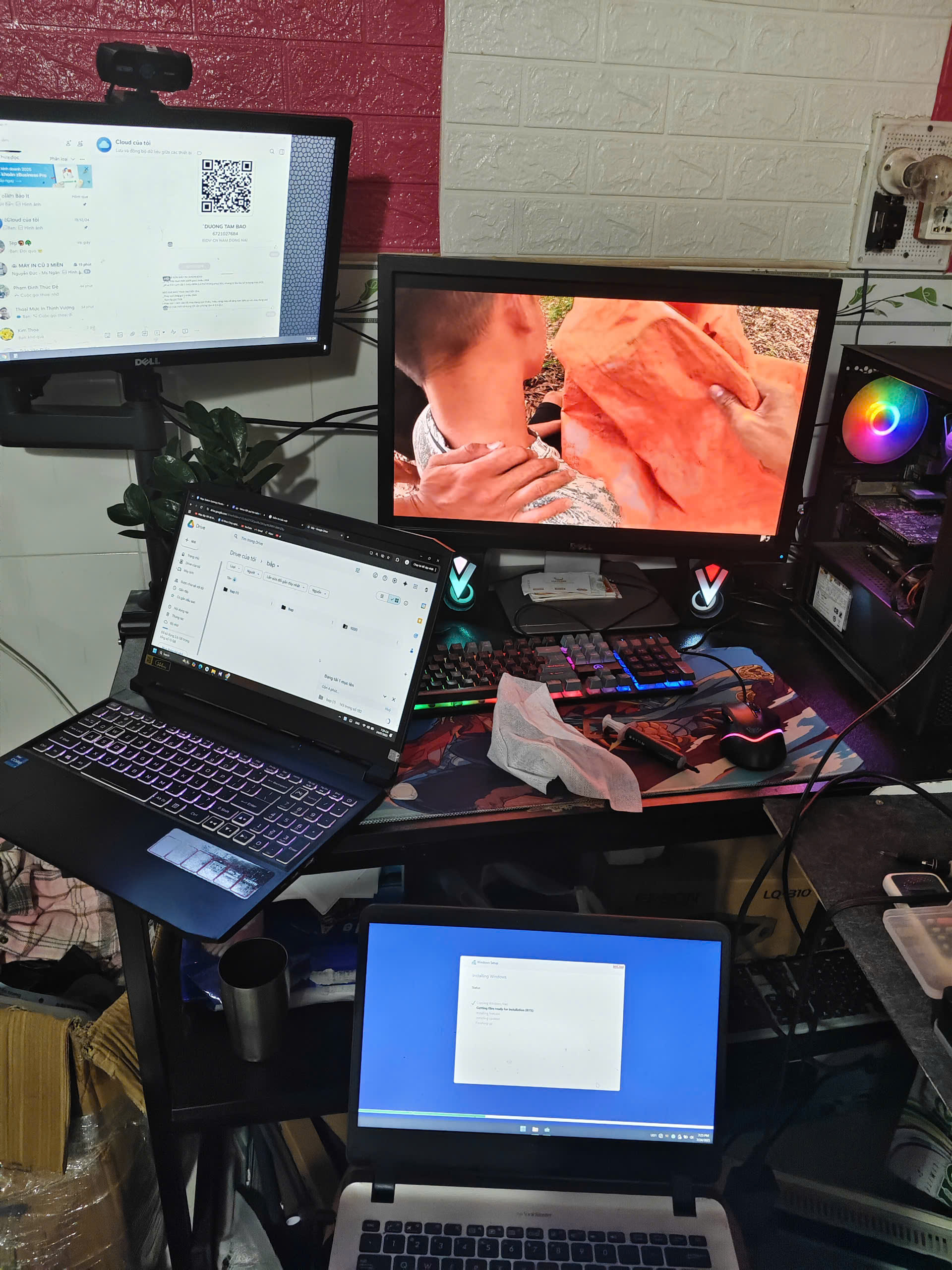
Khi đã boot từ USB, bạn sẽ thấy màn hình cài đặt Windows hiện ra. Thực hiện các bước sau:
- Chọn ngôn ngữ, múi giờ, bàn phím.
- Nhấn Install Now.
- Nhập key bản quyền (có thể bỏ qua nếu chưa có).
- Chọn Custom: Install Windows only (cài mới hoàn toàn).
- Chọn ổ cứng cài Windows: Xóa phân vùng cũ nếu cần, nhấn Next để cài đặt.
Quá trình cài đặt sẽ diễn ra trong 10–30 phút tùy cấu hình máy, sau đó máy tự động khởi động lại.
Bước 5: Thiết lập Windows sau khi cài xong
- Chọn múi giờ Việt Nam.
- Tạo tên người dùng và mật khẩu.
- Kích hoạt bản quyền nếu có key.
- Kết nối Internet để cập nhật hệ thống.
- Cài đặt driver và phần mềm cần thiết.
Hoàn thành hướng dẫn cài Windows tại nhà đơn giản, máy tính của bạn đã sẵn sàng sử dụng.
Xử lý các lỗi thường gặp khi tự cài Windows
Trong quá trình cài đặt, người dùng có thể gặp một số lỗi:
- Lỗi thiếu driver USB: Nên tải driver từ nhà sản xuất.
- Lỗi không nhận ổ cứng: Chọn đúng dạng phân vùng GPT hoặc MBR theo chuẩn BIOS/UEFI.
- Lỗi file ISO bị lỗi: Kiểm tra lại nguồn tải, nên chọn nguồn uy tín như Microsoft.
- Lỗi không boot được USB: Kiểm tra lại thứ tự boot trong BIOS và chất lượng USB.
Giải thích và tối ưu trải nghiệm cho người mới
Làm thế nào để giữ an toàn dữ liệu khi cài Windows?
Quy trình hướng dẫn cài Windows tại nhà đơn giản luôn nhắc nhở người dùng sao lưu dữ liệu cá nhân. Nên copy dữ liệu quan trọng ra ổ cứng ngoài hoặc USB trước khi thực hiện cài đặt mới hệ điều hành.
Các thủ thuật giúp cài đặt Windows dễ dàng hơn
- Đọc kỹ hướng dẫn trên màn hình từng bước.
- Chuẩn bị Internet ổn định để tải driver, cập nhật sau khi cài Windows.
- Chọn phiên bản Windows phù hợp với cấu hình máy tính để tránh hiện tượng chậm, treo.
- Luôn cài đặt phần mềm diệt virus sau khi hoàn tất, giúp bảo vệ máy.
- Tìm đọc thêm thông tin cập nhật về Windows tại Wikipedia.
Làm sao để biết máy tính cần cài lại Windows?
Biểu hiện máy tính chạy chậm, lỗi phần mềm, gặp màn hình xanh thường xuyên, hệ điều hành bị virus… là dấu hiệu nên thực hiện hướng dẫn cài Windows tại nhà đơn giản. Việc cài lại giúp máy trở lại hoạt động ổn định.
So sánh tự cài Windows với việc thuê dịch vụ
- Tự cài Windows: Chủ động, tiết kiệm, tăng hiểu biết cá nhân nhưng cần chuẩn bị và kiên nhẫn.
- Thuê dịch vụ: Nhanh, chuyên nghiệp nhưng tốn chi phí, có nguy cơ bị mất dữ liệu khi không kiểm soát tốt.
Ứng dụng trong thực tế
Khi đã nắm vững hướng dẫn cài Windows tại nhà đơn giản, bạn không chỉ tiết kiệm được tiền mà còn tự tin xử lý các lỗi về phần mềm. Những thao tác này cũng giúp bạn dễ dàng hỗ trợ người thân, đồng nghiệp khi máy bị trục trặc ở văn phòng, trường học hoặc tại nhà.
Các bước tối ưu hiệu suất sau khi tự cài Windows
- Cập nhật hệ điều hành liên tục để bảo mật tốt.
- Cài đặt các phần mềm diệt virus uy tín.
- Xóa các phần mềm không cần thiết để tối ưu hiệu suất.
- Thiết lập backup tự động để tránh mất dữ liệu.
- Kiểm tra định kỳ các bản cập nhật driver.
Các nguồn tham khảo cài Windows chuẩn
- Hỗ trợ chính thức từ Microsoft
- Các diễn đàn công nghệ uy tín như Tinhte.vn, VnExpress Số Hóa.
- Bài viết tổng hợp trên Wikipedia.
Điểm mạnh khi tự cài Windows tại nhà, định hướng và giá trị dành cho bạn
Trong thời đại số hóa, việc chủ động nắm bắt kỹ năng cài Windows tại nhà đơn giản là hành trang cơ bản mà ai cũng nên sở hữu. Bên cạnh việc tiết kiệm tiền bạc, bạn còn bảo vệ được dữ liệu cá nhân và tự tin xử lý các vấn đề máy tính mà không cần phụ thuộc vào bên thứ ba. Trong quá trình cài đặt, kiến thức bạn tích lũy sẽ giúp ích lâu dài, tạo tiền đề để ứng dụng trong các công việc liên quan đến IT, văn phòng hoặc học tập.
Bài hướng dẫn này đã phân tích chi tiết các lợi ích, quy trình và những lưu ý giúp cho người mới có thể tự thực hiện một cách dễ dàng và an toàn. Đừng lo ngại việc cài đặt Windows là quá phức tạp, chỉ cần đọc kỹ các bước, chuẩn bị đầy đủ, và thực hiện từng thao tác như đã được hướng dẫn. Nếu có thể vượt qua lần đầu, bạn sẽ tự tin thực hiện lại vào những lần tiếp theo với tốc độ nhanh hơn cùng kinh nghiệm vững vàng.
Chủ động với hướng dẫn cài Windows tại nhà đơn giản cũng chính là chủ động với tương lai số của bản thân. Bạn có thể giúp bạn bè, người thân hoặc đồng nghiệp giảm đáng kể những rủi ro của việc máy tính bị lỗi. Không chỉ vậy, kiến thức này còn giúp bạn linh hoạt trong công việc, học tập, và cả trong cuộc sống hàng ngày khi công nghệ ngày càng lan tỏa vào mọi lĩnh vực.
Nếu bạn chưa từng thử, hãy mạnh dạn bắt đầu ngay từ hôm nay. Hãy chuẩn bị USB, tải file ISO Windows từ nguồn chính thức và làm theo từng bước trong bài viết này. Chỉ cần kiên nhẫn thực hiện, bạn sẽ nhận ra việc cài Windows tại nhà đơn giản hơn mình tưởng, tiết kiệm được chi phí và chủ động với mọi tình huống. Đừng quên lưu lại bài hướng dẫn để tham khảo cho lần sau hoặc chia sẻ cho người khác, cùng tạo dựng cộng đồng tự cài Windows an toàn và hiệu quả.